在 Windows 上用免费 VPN,真正容易看走眼的地方是流量,而不是速度。
手机上的月度额度也许能撑一个月,电脑就不同了。Windows 总在后台更新系统、同步网盘、下载应用补丁,只要 VPN 开着,这些统统消耗免费额度,叠加上看高清视频的开销,额度实际只够几个小时的视频,或者几周的普通网页浏览。
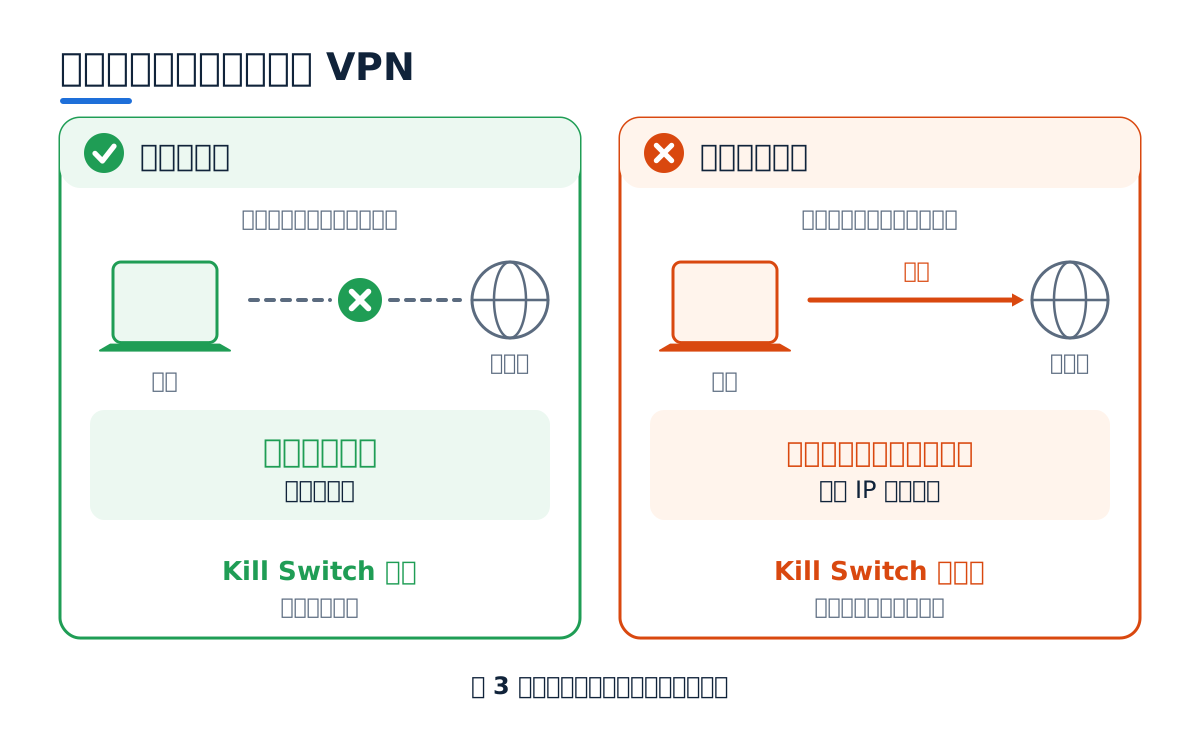
第二件容易漏掉的事是掉线后会怎样。多数免费档不带 Kill Switch,一旦 VPN 中断,电脑会不声不响地回到直连,没有任何提示,后台程序还在继续通信。
下面的排序就围绕这两个现实约束:先看流量和限速,再看别的功能。
要找付费的完整方案? 请移步 Windows 电脑付费 VPN 对比,那里比较的是流量不设限、节点全开的付费服务。这一页只聊免费档。
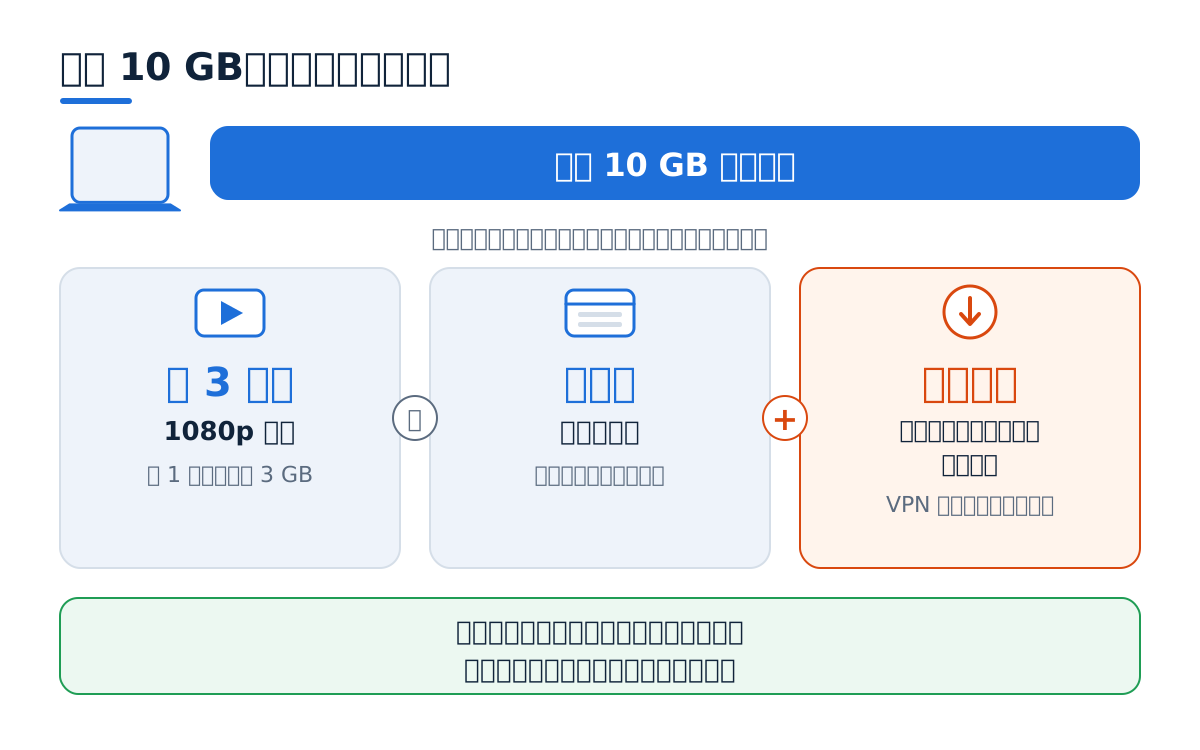
无暇阅读?直接看结论
- Proton VPN —— 放在电脑上最顶用的免费档,是这批里唯一没有流量上限的。代价:免费节点所在国家很少、只给一台设备、高峰时段降速。适合长期挂着做日常浏览。
- Windscribe —— 月度有流量上限,但不限制速度,设备数量也不设限。想免费看视频,它是最好的选择。
- hide.me —— Windows 客户端有中文界面,免费档也允许种子下载。流量上的政策,各处说法不同,请看服务商当前的页面。
- TunnelBear —— 每月额度很小,但所有地区的节点都对免费用户开放。偶尔要换到某个指定地区的人用得上。
- Hotspot Shield —— 不必注册,点开即用;但限速很狠,网页勉强可以,视频基本会反复缓冲。
换个思路更划算: 选一家有退款保障的付费服务(例如 CyberGhost 或 ExpressVPN),在退款期内用满完整功能,节点全开、流量不设限,用得不满意还可退款。详见后文“比用免费档更省钱的办法”。
本页参考的是各服务商公开的说明和一些公开评测。这类免费政策变化频繁,请回到服务商的页面核对当前规则。
免费 Windows VPN 信息对照
| 免费 VPN | 流量上限 | 速度限制 | 断线保护 | 中文界面 | 需注册 |
|---|---|---|---|---|---|
| Proton VPN | 不限 | 高峰期降速 | ✔ | ✔ | ✔ |
| Windscribe | 有月度额度 | 无 | ✔ | 部分 | ✔ |
| hide.me | 各处说法不一,以服务商说明为准 | 速度被压低 | ✔ | ✔ | ✔ |
| TunnelBear | 月度额度很小 | 无 | 部分 | ✕ | ✔ |
| Hotspot Shield | 各处说法不一 | 较慢 | ✕ | ✔ | ✕ |
免费档的政策比付费档变动得勤,各来源的说法也不统一。表里的内容请以服务商当前的说明为准。
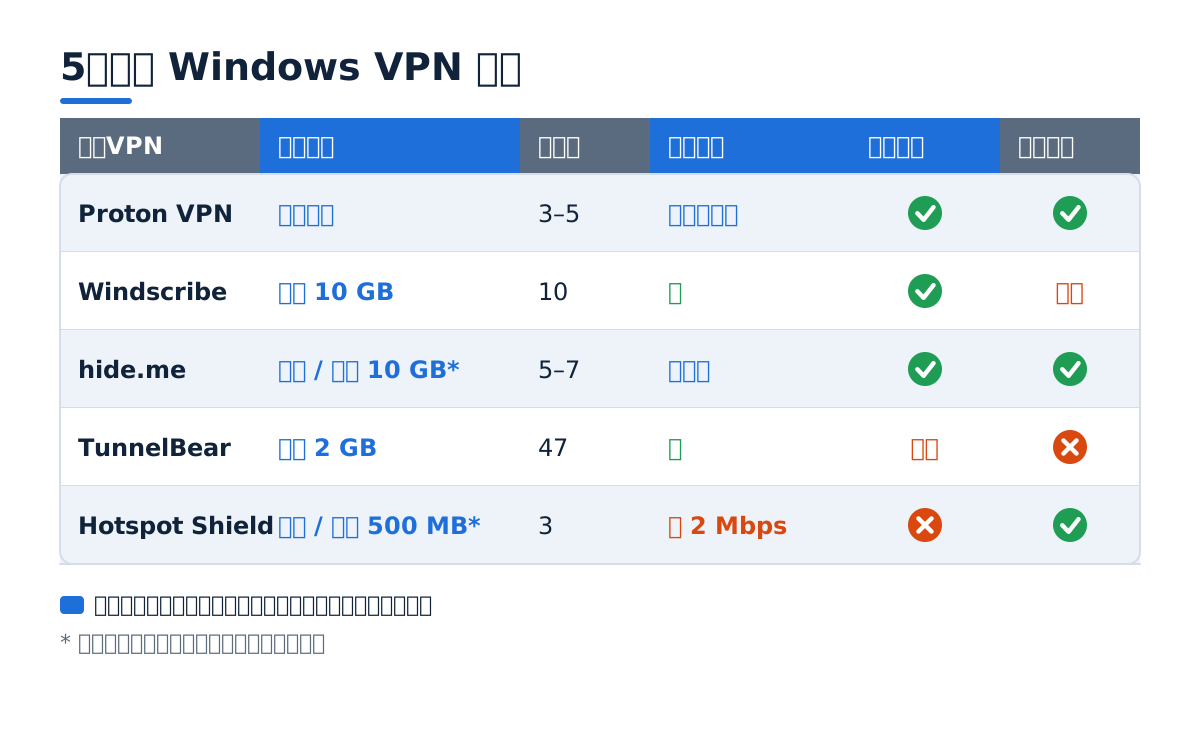
详细说明
1Proton VPN —— 只有它的免费档不设流量上限
在电脑上使用时,不限制流量往往比其他优点更有分量。Windows 后台会消耗多少流量难以掌握,免费套餐只要设有每月额度,就可能在不知不觉间用尽。Proton VPN 免费套餐不设流量限额,因此可以保持开启。
论隐私底子,它在这批里也最扎实:总部设在瑞士,客户端开源,无日志承诺有第三方审计背书。免费和付费用的是一样的加密。
短板:能用的免费节点来自的国家有限(各处说法不一),仅限一台设备登录,而且付费用户在带宽分配上排在前面,晚上用的人多时会慢得很明显。
推荐给:平时刷网页、查资料、偶尔打开受限网站的人。 不推荐给:想看视频(速度忽快忽慢)或需要多台设备同时用的人。
2Windscribe —— 适合看视频的免费方案
Windscribe 的路子比较特别:给月度额度,却不给速度设限。额度没用完之前,你始终是满速。对照来看,Proton 不限量但降速,Hotspot Shield 同样不限量却把速度压得很低,所以想靠免费档流畅看视频,选 Windscribe 最合适。
按它的月度额度折算,大约够看几个小时的高清视频,若改看低一档的清晰度,时间能多一些。
还有一个加分项:不限设备数量。这在免费档里很少见,其余几家基本只让一台设备登录。
短板:额度用光就断,必须等到下个月。 推荐给:偶尔看看视频、几台电脑合用的人。 不推荐给:打算一直开着的人。
3hide.me —— 支持种子下载,可用中文界面
hide.me 的 Windows 客户端提供完整中文界面,在免费档里是个优点;其他几家要么没有中文,要么翻译得不全。
免费档放行 P2P 流量,是这批当中唯一明说支持种子下载的。但提个醒:种子下载很快就会把月度额度耗尽,免费档的断线保护一旦失灵,下载中途掉线还会直接露出 IP。这种用法真的不该放在免费档上,可参考 Torrent VPN 推荐。
流量政策:各来源给出的说法不一致,以服务商当前的说明为准。
4TunnelBear —— 每月流量有限,但节点最多
TunnelBear 的免费额度很小,只够看一小段高清视频,或者一周上下的轻量网页浏览。听着寒酸,却有别家比不了的优点:免费档开放所有地区的节点。
别的免费档只放出少数几个国家,要是你要的恰好是某个小国家的 IP,它们根本给不了。碰到这种需求,TunnelBear 就是唯一的选择。
适合:偶尔要用某个国家的 IP(比如查当地价格、看当地内容库)。 不适合:日常使用,额度太小。
5Hotspot Shield —— 无需注册,使用范围仅限网页浏览
它是唯一不用注册的一家,打开就能连。代价是速度被限制得很低。
速度这么低,意味着网页能开但图片加载偏慢,低清视频勉强能看,再高的清晰度就一直缓冲。它的定位很清晰:临时、应急、只看文字内容。
适合:临时看个网页,又不想留下邮箱。 不适合:几乎所有别的场景。
比免费档更划算的做法
这一节值得仔细看,因为它往往才是更好的选择。
主流的付费 VPN 大多提供退款保障,个别服务商的长期套餐退款期更长。换句话说,你能拿到一段时间的完整功能,试完不满意就申请退款。
| 免费档 | 付费服务退款期内 | |
|---|---|---|
| 流量 | 有月度额度,或者不限量但被降速、限速 | 不设限,速度完整 |
| 节点 | 开放的国家较少(TunnelBear 地区多,但额度小) | 覆盖的国家和地区多得多 |
| 设备 | 多数只给一台 | 多台设备,甚至不限 |
| 断线保护 | 有的有,有的没有 | 有 |
| 流媒体解锁 | 基本用不了 | 有专门的节点 |
| 最终成本 | 0 | 零(在期限内申请退款) |
唯一的代价是得先付款,并且记得在期限之内提出退款。如果你只是短期需要(出差、旅行、跑完一个项目),这种做法比任何免费档都合算。
想看具体怎么选,去读 Windows 电脑付费 VPN 对比 这一篇。
Windows 免费 VPN 安装:3 步操作与 3 项检查
第 1 步 下载。 请只去服务商的发布页或 Microsoft Store 取安装包。拿到后右键点它,进入属性里的数字签名一栏,看签名者是不是这家服务商。如何判断下载来源靠不靠谱,参见 免费 VPN 下载指南。
第 2 步 安装并登录。 过程中系统会提示创建虚拟网卡(TAP 或 WireGuard 一类),不用担心,这是必需的步骤。之后用邮箱注册账号并登录即可。
第 3 步 连接。 优先选离你较近的节点,香港、日本、新加坡一带延迟一般偏低。
连上以后,务必做这三项验证:
—— IP 和地区已变?—— DNS 是否还走本地运营商?- 先手动断开 VPN,看电脑是不是马上断网。如果仍然能上网,那么这个免费档就没有断线保护(这种情况很普遍),之后别用它处理敏感操作。
大陆用户可选哪些直连方式
免费档几乎不具备混淆能力,所以在大陆的网络里常常不稳定,这是免费方案躲不开的硬伤。想了解库外品牌 FastOrange(快橙)的话,公开资料写明 Windows 有版本,苹果手机和平板、安卓、搭载苹果芯片的 Mac 也都有,同一账号可跨多台设备登录,界面中英文都有。能否连得稳,要在自己的网络里试几天才知道。
能否使用 Windows 内置 VPN?
在 Windows 10、11 中,沿设置 → 网络和 Internet → VPN 即可找到系统自带的 VPN 客户端。这不代表系统同时提供了免费的 VPN 服务:它的作用是发起连接,服务器地址、账号以及密钥仍需用户自己准备。
这个内置功能有三点不足:
- 要自备服务器:它只认 IKEv2、L2TP、SSTP、PPTP 这类协议,自身并不附带任何节点。
- 没法兜底掉线:连接中断时,系统不会主动断网。
- 协议偏旧:不能用 WireGuard,各家自己的混淆协议更是不支持。
合适的用途:接入公司内网(配置由 IT 部门给出)。不合适的用途:平时保护隐私,或者跨区访问。
总结
- 临时用一用、不碰敏感信息:Proton VPN(流量不限)与 Windscribe(速度不限、设备不限)的免费档足以应付。
- 要看视频、几台设备共用、长期开着,或身处受限网络,免费档都胜任不了,不妨用付费服务的退款期来满足,可看 Windows 电脑付费 VPN 对比。
- 安装之前先核对数字签名,装完再依次验证 IP、DNS,以及断网行为。
- 安装包的来源只信两处:服务商自己的发布页,以及 Microsoft Store。更多细节请看 免费 VPN 下载指南。
- 风险与辨别方法请看 免费 VPN 安全吗?。